Regula scurtă pentru imagini pentru site: format WebP, dimensiunea la care imaginea apare efectiv pe ecran și sub 1 MB de imagini pe pagină. La site-urile din portofoliul nostru care stau sub acest prag, cel mai mare element vizibil apare pe telefon în 1,18 secunde (mediana), față de 4,51 secunde la cele care îl depășesc.
Mai jos găsiți de unde vin aceste cifre, ce format se potrivește fiecărui tip de imagine și ce atribute HTML hotărăsc ordinea de încărcare. La final aveți o listă de verificări pe care le puteți face fără ajutorul unui programator.
Cât cântăresc imaginile într-o pagină de firmă
Pe 25 noiembrie 2026 am trecut prin PageSpeed Insights 28 de site-uri din portofoliul nostru. Fiecare a avut o singură rulare pe pagina principală, pe profilul de mobil, deci vorbim de date de laborator. Cifrele descriu site-urile noastre și nu sunt o statistică pentru toată piața din România.
Iată ce am aflat despre imagini:
- la mijlocul clasamentului (mediana), imaginile au 34% din greutatea paginii principale;
- pe 10 dintre cele 28 de site-uri, imaginile trec de jumătate din greutatea totală a paginii;
- 5 site-uri încarcă peste 1 MB de imagini doar pe pagina principală;
- valoarea cea mai mare a fost de 4.104 KB de imagini pe o singură pagină, adică aproape 4 MB pe care telefonul vizitatorului îi descarcă la prima vizită.
Dintre toate fișierele unei pagini, imaginile sunt cele mai ușor de micșorat fără să schimbați designul. Fonturile și scripturile adaugă și ele greutate; despre fonturi am scris separat, în articolul despre fonturile găzduite local.
Ce formate am găsit pe 28 de site-uri
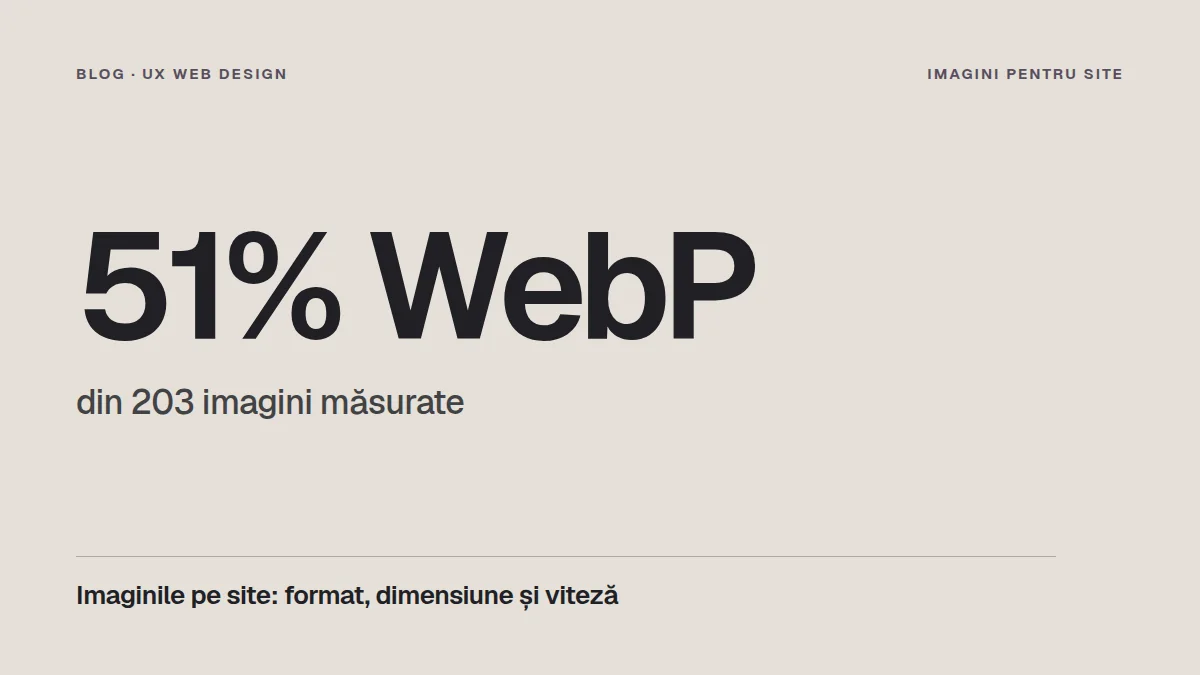
Am numărat toate imaginile încărcate pe paginile principale: 203 în total. Graficul de mai jos arată cum se împart pe cele trei formate folosite cel mai des.

WebP are 103 imagini, adică 51% din total, deci aproximativ jumătate din imagini sunt deja în formatul pe care îl recomandăm. Restul vin mai ales din JPEG (40) și PNG (38), la care se adaugă 21 de fișiere SVG și un singur GIF.
Cele 78 de imagini JPEG și PNG sunt locul cel mai simplu de unde se poate câștiga viteză. Conversia lor în WebP nu schimbă vizibil aspectul paginii și se poate face o singură dată, la urcarea imaginii.
Imagini pentru site: ce format alegeți
Nu există un format bun pentru orice imagine. Alegerea depinde de ce conține fișierul: o fotografie, sigla firmei sau o captură de ecran cu text mărunt.
WebP, formatul implicit
WebP este suportat de toate browserele actuale, așa că îl puteți folosi liniștit pentru fotografii, coperți de articole și capturi. La noi este formatul implicit pentru tot ce nu este siglă sau pictogramă.
WebP are și o variantă fără pierderi, utilă pentru capturile în care fiecare pixel de text trebuie să rămână clar. Așa evitați în cele mai multe cazuri trecerea la PNG.
AVIF, pentru fișiere și mai mici
AVIF comprimă de obicei mai bine decât WebP, deci aceeași fotografie iese mai ușoară. Dezavantajul: se codează mai încet, lucru care se simte când generați multe variante, de exemplu la importul de produse într-un magazin.
SVG, pentru sigle și pictograme
Sigla, pictogramele și ilustrațiile simple din linii și culori plate se descriu mai bine prin vectori. Un fișier SVG rămâne clar la orice mărime a ecranului și, pentru astfel de desene, cântărește de obicei puțin.
PNG, JPEG și GIF, doar în cazuri precise
PNG are sens doar pentru capturi cu text foarte fin, atunci când WebP fără pierderi nu este o variantă. JPEG îl păstrăm ca rezervă pentru sisteme vechi. GIF-ul animat îl înlocuim cu un clip video scurt, care este mai ușor.
Tabelul pune alături regula pentru fiecare format și câte imagini de acel tip am găsit pe cele 28 de site-uri.
| Format | Când îl folosiți | Imagini găsite |
|---|---|---|
| WebP | Fotografii și capturi, formatul implicit | 103 |
| JPEG | Rezervă pentru sisteme vechi | 40 |
| PNG | Rar: capturi cu text foarte fin | 38 |
| SVG | Sigle, pictograme, ilustrații simple | 21 |
| GIF | De evitat: un clip video scurt e mai ușor | 1 |
PNG apare de 38 de ori, deși regula noastră îl rezervă pentru situații rare. Diferența dintre regulă și ce am găsit arată unde se poate lucra: verificați fiecare PNG, iar dacă nu conține text fin, treceți-l în WebP.
Imaginile grele încetinesc pagina: ce arată LCP
LCP (Largest Contentful Paint) măsoară cât durează până apare pe ecran cel mai mare element vizibil din partea de sus a paginii. Pe multe site-uri de prezentare, acel element este chiar fotografia principală.
Am împărțit cele 28 de site-uri în două grupuri, după greutatea totală a imaginilor de pe pagina principală: peste 1 MB și sub 1 MB. Graficul compară LCP-ul median al celor două grupuri.

La cele 5 site-uri cu peste 1 MB de imagini, LCP-ul median este de 4,51 secunde, iar scorul median de performanță este 74. La site-urile sub 1 MB, LCP-ul median scade la 1,18 secunde, cu un scor median de 99.
Grupul greu are doar 5 site-uri, așa că luați diferența ca pe un semnal, fără să o generalizați. Explicația este simplă: telefonul are mai puțini octeți de descărcat înainte să afișeze imaginea principală. Restul rezultatelor de viteză le găsiți în articolul despre PageSpeed pe 28 de site-uri reale.
Dimensiuni și srcset pentru telefon
O fotografie mult mai lată decât caseta în care apare se descarcă întreagă. Browserul o micșorează abia după ce a primit-o, deci vizitatorul plătește în timp și în date mobile pentru pixeli pe care nu îi vede.
Regulile pe care le aplicăm la proiectele noastre:
- coperțile de articole au 1200x675 pixeli, în WebP, între 15 și 60 KB;
- pentru telefon generăm și o variantă de 720 px lățime, pe care browserul o alege prin
srcset; - atributul
sizesîi spune browserului cât de lată va fi imaginea pe ecran, ca să aleagă varianta potrivită.
Pe ux-web-design.ro, capturile din portofoliu au 1200x750 pixeli și cântăresc între 40 și 83 KB în WebP. Varianta de 720 px pentru telefon se generează automat când urcăm imaginea din panoul Filament, deci nimeni nu trebuie să o pregătească de mână.
În cod, o imagine cu două variante arată cam așa:
<img src="coperta-1200.webp"
     srcset="coperta-720.webp 720w, coperta-1200.webp 1200w"
     sizes="(max-width: 768px) 100vw, 1200px"
     width="1200" height="675"
     alt="Descrierea imaginii">
Browserul citește lista din srcset, compară lățimile cu ecranul și descarcă un singur fișier. Câte vizite vin de pe telefon în România am analizat în articolul despre designul pentru telefon.
Lățimea și înălțimea pe fiecare imagine
Când o imagine nu are width și height, browserul nu știe cât loc să îi păstreze. Textul se afișează primul, apoi imaginea sosește și împinge totul în jos, iar vizitatorul ajunge să apese pe alt link decât voia.
Regula noastră: width și height pe fiecare <img>, cu dimensiunile reale ale fișierului. Pe ecrane mici, CSS-ul micșorează imaginea cu max-width: 100% și height: auto, iar browserul păstrează proporția din atribute.
Săritura paginii apare în PageSpeed sub numele de CLS (Cumulative Layout Shift). Dacă raportul o semnalează, primul lucru de verificat sunt imaginile fără dimensiuni.
Lazy loading fără să încetiniți imaginea principală
Atributul loading="lazy" amână descărcarea unei imagini până când vizitatorul ajunge aproape de ea. Pe o pagină lungă, cu galerii sau liste de produse, telefonul descarcă la început doar ce se vede.
Capcana este să puneți loading="lazy" pe toate imaginile, inclusiv pe cea din partea de sus. Aceea este de obicei elementul LCP, iar dacă o amânați, întârziați exact momentul pe care îl măsoară Google.
Ordinea pe care o folosim noi:
- Imaginea principală de sus primește
fetchpriority="high"și nu primeșteloading="lazy". - Imaginile de sub pliu (zona pe care o vedeți doar după derulare) primesc
loading="lazy". - Toate imaginile au
width,heightși un atributaltcare descrie conținutul.
Cu fetchpriority="high", browserul cere fotografia principală înaintea fișierelor mai puțin urgente. Este o modificare de un singur atribut, cu efect direct asupra LCP-ului.
Cum verificați imaginile de pe site-ul dumneavoastră
Nu aveți nevoie de programe speciale. Pașii de mai jos se fac din browser, pe pagina principală și pe pagina cea mai vizitată a site-ului.
- Deschideți PageSpeed Insights (se deschide într-o filă nouă), introduceți adresa site-ului și citiți rezultatele de pe fila pentru mobil.
- Uitați-vă la valoarea LCP și la elementul indicat ca LCP: dacă este o imagine, verificați să nu aibă
loading="lazy". - Citiți recomandările din raport care pomenesc imaginile și notați fișierele listate acolo.
- În Chrome, apăsați F12, deschideți fila Network, alegeți filtrul Img și reîncărcați pagina. În josul ferestrei vedeți totalul descărcat; comparați-l cu pragul de 1 MB.
- Pentru fiecare fișier PNG sau JPEG din listă, stabiliți dacă poate deveni WebP; sigla și pictogramele ar trebui să fie SVG.
- Cu click dreapta pe o imagine și „Inspectează”, verificați că are
widthșiheight.
Dacă totalul trece de 1 MB sau LCP-ul se apropie de valorile grupului greu din graficul de mai sus, problema se rezolvă de obicei fără un design nou. Ajung conversia în WebP, variantele pentru telefon și atributele potrivite pe fiecare imagine.
Dacă preferați să ne ocupăm noi, putem face un audit UX al site-ului actual, o refacere a site-ului existent sau un magazin online cu imaginile optimizate de la început; pentru detalii, trimiteți-ne o cerere de ofertă.